Como conectar o seu site Holidu ao seu próprio domínio?
Já tem um domínio que gostaria de usar? Pode conectá-lo ao seu site de reservas Holidu para impulsionar mais reservas diretas sob a sua própria marca.
Antes de começar, certifique-se de que tem acesso às configurações do seu fornecedor de domínio (por exemplo, AWS, Vercel, etc.). Um aviso importante: se já tem um site ativo nesse domínio, ele será substituído pelo seu site de reservas diretas após a conclusão deste processo.
Guia passo a passo para conectar o seu domínio
Passo 1: Inicie o processo na aplicação Holidu configurando o seu site de reservas
- Clique em Ativar site se ainda não estiver ativado.
- Clique em Conectar o meu domínio.

- Após iniciar a configuração e introduzir o seu nome de domínio existente, aparece um separador DNS.
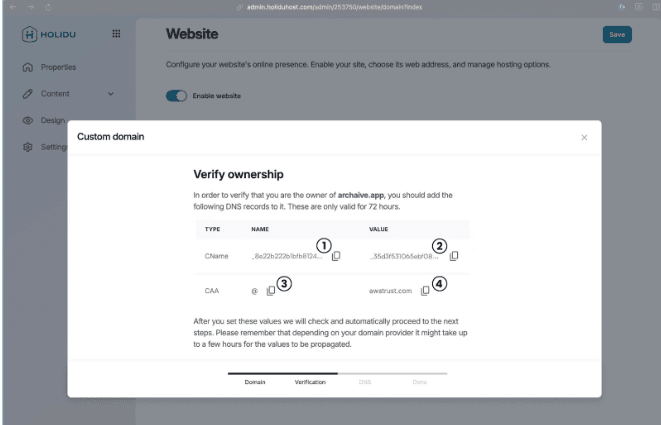
A Holidu gera alguns valores DNS específicos para si aqui. Copie estes valores e adicione-os às configurações do seu fornecedor de domínio no próximo passo.
Dica: Não se preocupe se não está familiarizado com as configurações DNS — vamos guiá-lo através delas no Passo 2.
Passo 2: Crie um novo CNAME nas suas configurações de domínio
Inicie sessão no seu fornecedor de domínio e procure uma opção para criar um novo registo (ou registo DNS). Abrirá um formulário.
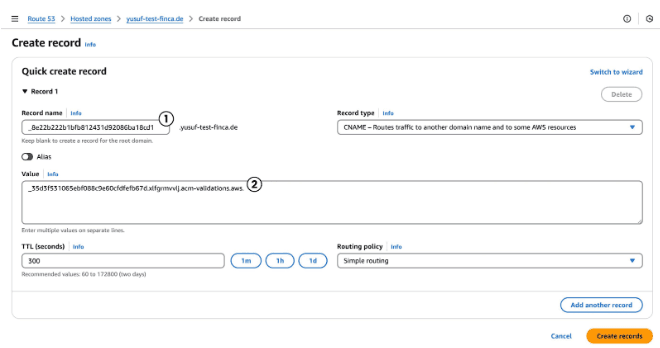
- Para Tipo, selecione CNAME.
- Na aplicação Holidu, copie o valor "NOME" da linha CName (1) e cole-o no campo de nome do registo que pretende criar.
- Depois copie o "VALOR" da mesma linha (2) e adicione-o ao campo de valor do registo que pretende criar.
- Os campos "TTL" e "Política de encaminhamento" podem geralmente manter os seus valores pré-preenchidos.
Após fazer essas configurações, crie o registo.
Exemplo (AWS):
Importante: Se já existem registos guardados para o domínio que pretende usar, elimine-os primeiro.
Isto desconectará o seu site existente do domínio, para que não seja mais acessível aos clientes. Este passo é necessário para poder conectar o domínio ao seu novo site de reservas diretas.
Passo 3: Adicione um registo DNS CAA nas suas configurações de domínio
Crie outro registo nas suas configurações de domínio. Desta vez:
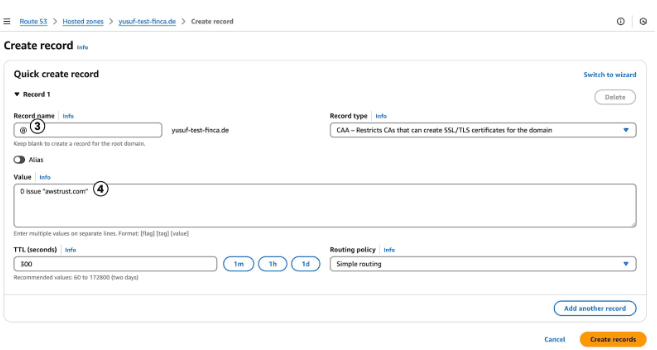
- Para Tipo, selecione CAA.
- Na aplicação Holidu, copie o valor "NOME" da linha CAA (3) e copie-o para o campo de nome do registo que pretende criar.
- No campo de valor, cole o valor que obtém da aplicação Holidu (4).
- Alguns fornecedores podem requerer um formato especial para o campo de valor, por exemplo 0 issue "http://awstrust.com". Neste caso, adicione o valor (4) acima entre aspas.
- Os campos "TTL" e "Política de encaminhamento" podem geralmente manter os seus valores pré-preenchidos.
Após fazer essas configurações, crie o registo.
Passo 4: Volte à aplicação Holidu para verificar que os registos são reconhecidos
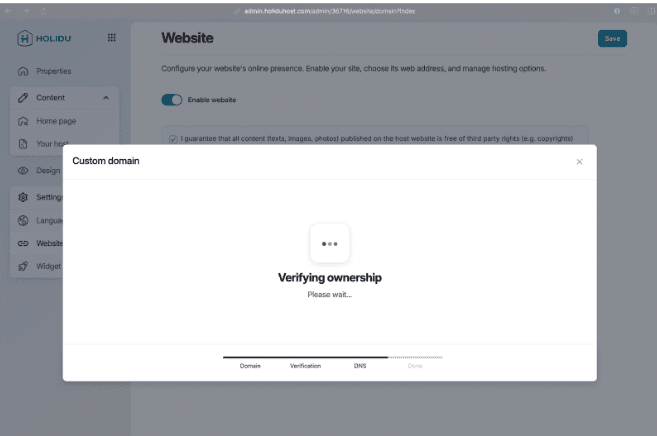
Com os registos que acabou de adicionar em vigor, a Holidu verifica automaticamente as configurações DNS. Isto geralmente demora cerca de 5 minutos.
Se tudo estiver bem, o seu domínio está verificado e será guiado para o passo final da configuração.
Passo 5: Adicione um registo DNS ALIAS nas suas configurações de domínio
Assim que a Holidu tiver verificado o seu domínio, resta apenas um registo DNS para adicionar. A Holidu fornece os seguintes valores:
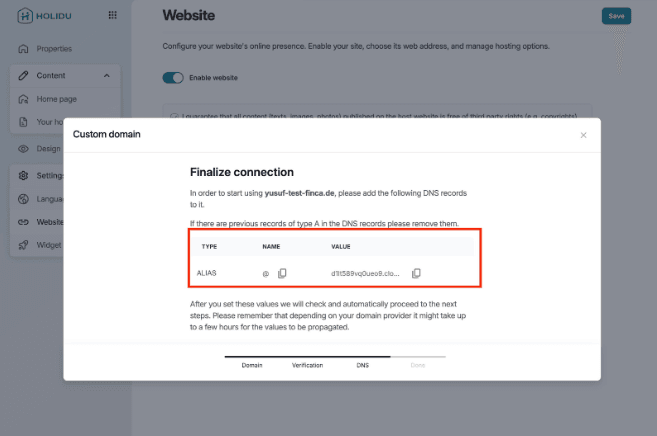
Crie um novo registo e altere o Tipo para ALIAS desta vez.
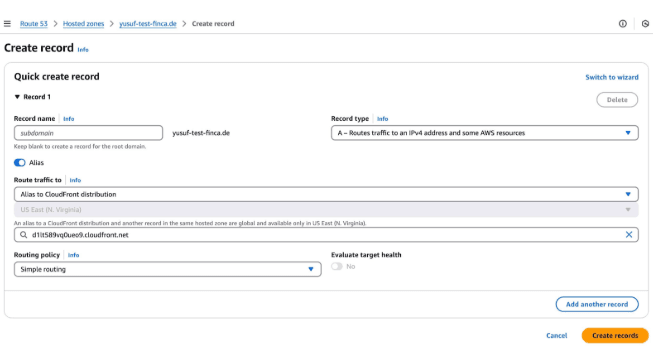
Antes de prosseguir, certifique-se de que as suas definições de fornecedor de domínio agora incluem os três registos seguintes:
- ALIAS
- CAA
- CNAME
Todos os três são necessários para que o seu site de reservas diretas se conecte adequadamente.
Passo 6: Verificação final
Volte à interface de administrador e aguarde até que o domínio seja verificado.
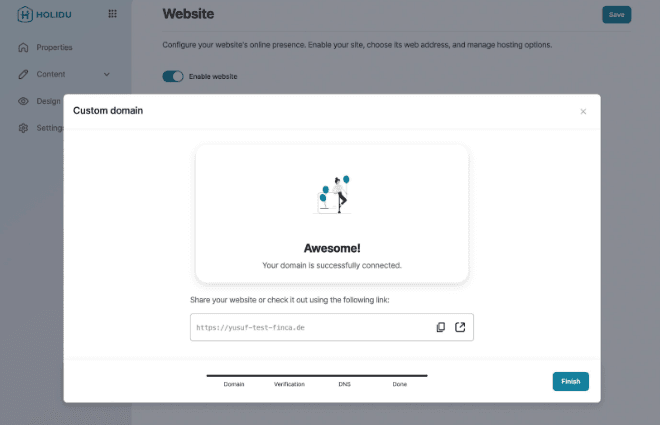
Agora pode aceder ao seu site de reservas diretas através do seu próprio domínio.
Dicas importantes a lembrar
- Certifique-se de que tem acesso às configurações DNS do seu fornecedor de domínio antes de começar.
- A propagação DNS pode levar até 5 minutos, mas às vezes pode levar mais tempo.
- Se encontrar problemas, verifique se todos os três registos (ALIAS, CAA e CNAME) estão corretamente configurados.
- Nunca altere os valores DNS enquanto o processo está em andamento.
Deseja contactar-nos?
Estamos aqui para ajudar. Pode contactar-nos diretamente se precisar de assistência ou tiver dúvidas.
Contactar-nos